

La EPS Sura pone a tu disposicion distintos medios para que puedas solicitar tu CIta Sura con Medicina General, Odontologia, Optometria, entre otras especialidades. Es por ello que en el presente Post encontrarás un tutorial co el cual aprenderás como solicitar tu Cita Sura
EPS Sura – Citas
Para solicitar una Cita Sura, la EPS coloca a tu disposicion dos canales: el primero, llamando direcramente a tu IPS asignada; y el segundo, solicitando tu Cita Sura por medio de la pagina web. Si deseas solicitarla por este ultimo, debes seguir los siguientes pasos:
1. Lo primero que debes hacer es acceder a la Pagina web de la EPS Sura.

2. Luego de esto, en la parte superior derecha, le damos clic al botón Iniciar Sesión. A continuación se desplegará un menú en el cual debemos seleccionar la opción Servicios en línea Afiliados.

3. A continuación debemos iniciar sesión en el sistema de la EPS Sura. Para ello, debemos seleccionar el Tipo de identificación, escribimos el Numero de identificación y la Contraseña. Luego de esto le damos clic al botón Iniciar Sesión. En caso que no nos acordemos de la contraseña, le damos clic al enlace ¿Has olvidado tu contraseña?.
Importante: recuerda que los datos que debes introducir aquí son los de la persona cotizante.

3.1. En caso que hayamos olvidado la contraseña y le hayamos dado clic al enlace correspondiente, el sistema nos solicitará que aportemos nuevamente los datos de identificación del cotizante. Luego de haber hecho esto le damos clic al botón Aceptar.

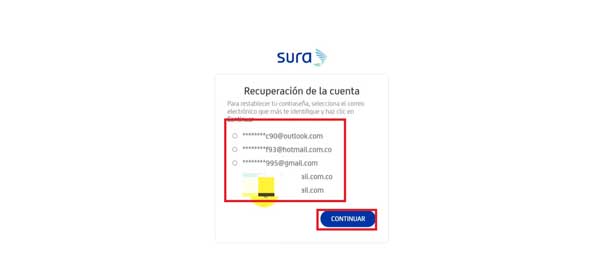
3.2. A continuación, debemos seleccionar el correo con el que nos sentimos identificados, en este caso el correo electrónico de la persona cotizante, y luego debemos darle clic al botón Continuar.
3.3. Posteriormente, a nuestro correo llegara una notificación de la EPS Sura en la cual debemos darle clic a Crear una clave.

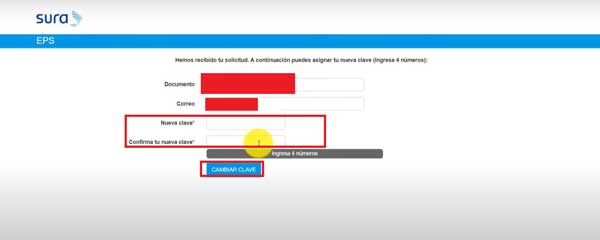
3.4. Seguidamente, debemos asignar la nueva contraseña. Para ello, dándole clic a la casilla correspondiente, se nos desplegará un teclado numérico con el cual debemos asignar la clave. Luego de haber hecho esto le damos clic al botón Cambiar clave
3.5. A continuación, el sistema nos confirmara que la asignación de la clave de acceso ha culminado de manera exitosa. Aquí le damos clic al botón Ir al sitio web.

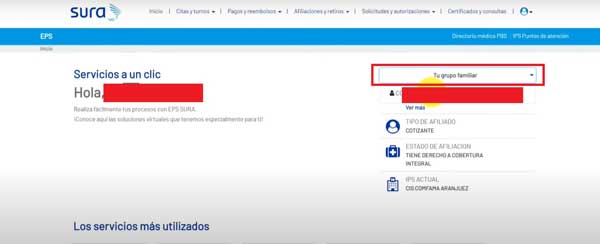
4. Una vez hayamos ingresado al Sistema de la EPS Sura, le damos clic a Tu grupo familiar. Aquí se desplegará un menú con todos los miembros de la familia afiliados con la persona cotizante, entre ellos debemos seleccionar a la persona para la cual estamos solicitando la cita medica.
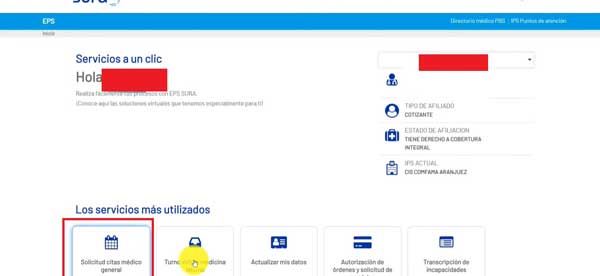
5. A continuación, le damos clic al botón Solicitud citas medico general.
6. Posteriormente debemos aportar los datos del paciente: Tipo de identificación, numero de identificación: Numero de teléfono celular y fecha de nacimiento. Luego de esto seleccionamos la casilla Acepto los términos y condiciones.
Importante: ten en cuenta que el numero telefónico que coloques debe estar actualizado, ya que a este te llamarán cuando sea una cita por tele consulta.

7. A continuación, en la parte inferior izquierda, tenemos un menú desplegable en la cual tenemos disponibles los tipos de citas que podemos solicitar. Luego de haber seleccionado el tipo de cita, le damos clic al botón Consultar disponibilidad.

8. Seguidamente, el sistema nos mostrará una pantalla en la que disponemos de las siguientes herramientas, ubicadas en el apartado Información de Citas:
- Profesional: aquí podemos seleccionar el profesional medico que siempre nos ha venido atendiendo. Para ello, en este menú desplegable, disponemos del Nombre de los médicos
- Calendario: en esta herramienta podemos ver los días en que hay citas disponibles. Si salen en azul, quiere decir que en esos días hay citas disponibles, en caso contrario saldrán de color gris.
Cuando hayamos seleccionado una cita, le damos clic al botón Asignar cita.
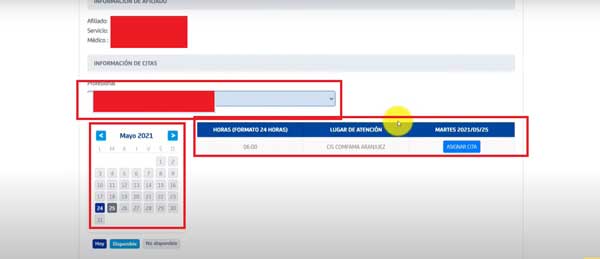
9. A continuación, el sistema nos arrojará información pertinente a la cita que hemos agendado. Aquí podemos agendar nueva cita para otro servicio, Verificar valor o simplemente cerrar la ventana.

10. Si le damos clic a la pestaña Consulta, pago y cancelación, podemos verificar si la sita se ha asignado correctamente. Además podemos ver datos importantes de la cita como: Fecha y Hora, IPS, Servicio, Nombre del profesional, valor a pagar. También, desde aquí disponemos de las opciones para Reprogramar y cancelar la cita en caso de ser necesario.

Publicaciones relacionadas:
 Sura Certificado
 Sura Afiliacion
 Citas Sura Prioritaria
 EPS SURA Medicamentos: Todo lo que necesitas saber
 EPS SURA Plan Complementario: Beneficios y Coberturas
 EPS Sura Empleadores: Beneficios y Servicios para Empresas
 Renovar Fórmula EPS SURA: ¡Descubre cómo hacerlo de manera sencilla y rápida!
 EPS Sura: Autorizaciones de Medicamentos – ¡Solicita las tuyas ahora!
 SURA EPS para empleadores: beneficios y cobertura completa
 Resultados de laboratorio EPS Sura: ¡Accede fácilmente a tus análisis médicos!

Necesito cita con medicina general
Me preocupa algunos profesionales que si tenemos una cita y si es nuestra responsabilidad llegar antes o a tiempo a las citas pero no tienen en cuenta situaciones que pueden ocurrir y ellos son pacientes, chateando y no atienden porque sencillamente llegó tarde, no dan solución o alternativa casi con la prepotencia que da el titulo o el puesto. Que pesar con este servicio tan necesario y tan complicado de conseguir y que se nos pierda por falta de servicio
Hola estoy intentado pedir una cómo nueva afiliación y nada no he podido xq es tan difícil